SBV-Untertitel in SRT umwandeln
Oder Untertiteltext einfügen
Nutze eine UTF-8-Untertiteldatei im SBV-Format, etwa aus YouTube Studio. Wo finde ich die Quelldatei?
Öffne eine SBV-Datei oder füge den Text ein. Zeitangaben und Zeilenumbrüche bleiben erhalten. Prüfe das Ergebnis und lade die SRT herunter.
Öffne eine UTF-8-Datei oder füge den vollständigen SBV-Text mit Zeitzeilen ein.
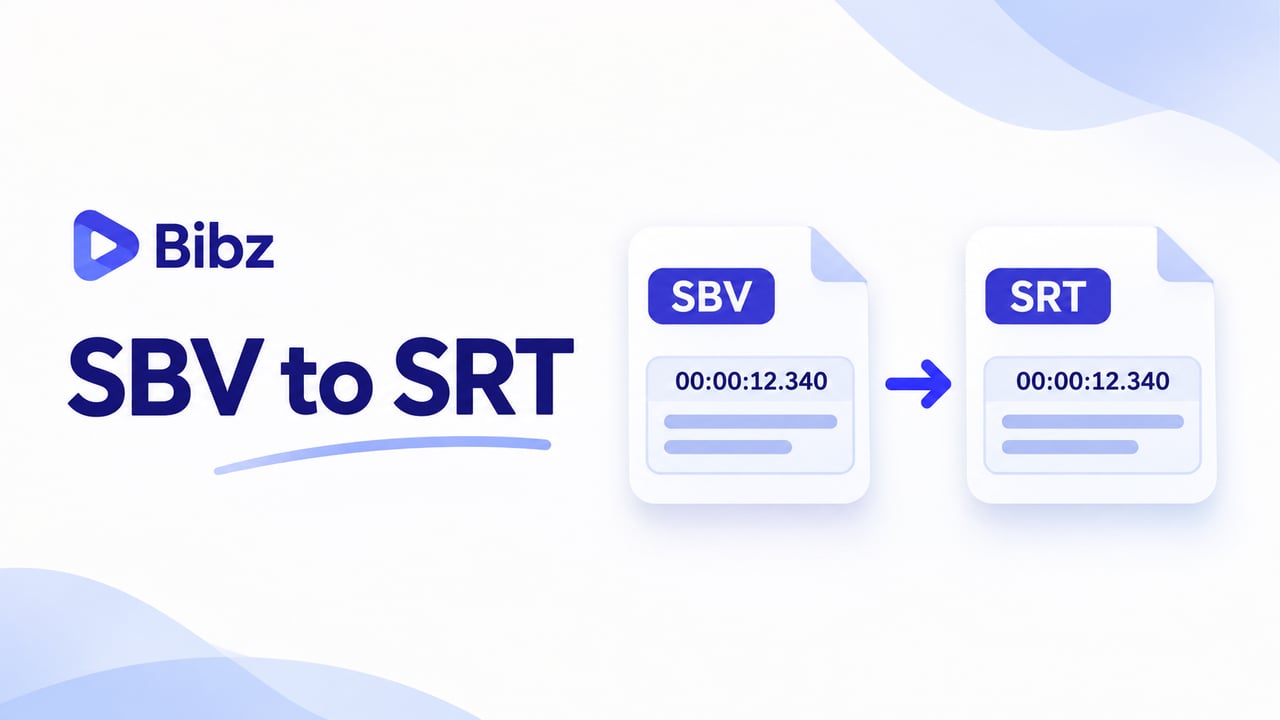
SBV in SRT umwandeln und vorhandene Untertitel weiterverwenden
Deine Untertitel sind bereits geschrieben und zeitlich zugeordnet, aber das nächste Programm verlangt eine SRT-Datei? Dann musst du den Text nicht noch einmal eingeben. Dieser SBV-zu-SRT-Konverter ändert den Aufbau der Untertiteldatei: Die Blöcke erhalten Nummern, und ihre Zeitangaben werden in SRT-Schreibweise ausgegeben. Text, Reihenfolge und Zeilenumbrüche innerhalb eines Untertitels bleiben erhalten. Du kannst eine lokale SBV öffnen, in den Dateibereich ziehen oder ihren vollständigen Inhalt einfügen.
Die vorhandene Untertitelarbeit übernehmen
Ausgangspunkt ist eine fertige SBV-Datei, etwa aus deinem bisherigen YouTube-Untertitelworkflow. Das zugehörige Video wird für die Umwandlung nicht benötigt. Bewahre die ursprüngliche Datei auf, damit du die neue SRT später vergleichen oder einzelne Formulierungen im Ausgangsmaterial korrigieren kannst. Bei mehreren Sprachen braucht jede Sprachfassung ihre eigene Quelldatei.Formatwechsel und inhaltliche Korrektur unterscheiden
Der Konverter übernimmt die vorhandenen Anfangs- und Endzeiten. Er hört nicht in das Video hinein und entscheidet nicht, wann ein Satz gesprochen wird. Wenn die Untertitel zur falschen Schnittfassung gehören oder fehlerhafte Wörter enthalten, bleibt dieser Fehler erhalten. Verwende anschließend einen Untertiteleditor, wenn du Text, Lesedauer oder Synchronität bearbeiten möchtest.
Was sich zwischen SBV und SRT konkret ändert
Bei SBV stehen Anfang und Ende eines Untertitels in einer Zeile, getrennt durch ein Komma. SRT ergänzt eine fortlaufende Nummer, verwendet einen Pfeil zwischen den Zeitangaben und schreibt die Millisekunden mit Komma. Aus 0:00:01.000 wird beispielsweise 00:00:01,000. Das bezeichnet weiterhin denselben Zeitpunkt im Video. Die Ausgabe folgt der Reihenfolge deiner Quelldatei; eine automatische Sortierung oder zeitliche Verschiebung findet nicht statt.
.sbv0:00:01.000,0:00:03.250
Willkommen im Kurs.
Heute prüfen wir Untertitel.
0:00:04.000,0:00:06.500
Die nächste Übung beginnt.1
00:00:01,000 --> 00:00:03,250
Willkommen im Kurs.
Heute prüfen wir Untertitel.
2
00:00:04,000 --> 00:00:06,500
Die nächste Übung beginnt.
Das folgende Beispiel wurde für die Demonstration erstellt und stammt nicht aus einem echten Kurs. Der erste Untertitel besteht absichtlich aus zwei Textzeilen. Beide Zeilen und die Zeitwerte bleiben erhalten, während die SRT-Struktur ergänzt wird. Über die Beispielfunktion kannst du denselben Text im Werkzeug ausprobieren und das Ergebnis mit der dargestellten Ausgabe vergleichen.
Untertitel umwandeln und das Ergebnis nachvollziehen
Die Umwandlung prüft den Aufbau der einzelnen Untertitelblöcke. Ob Text und Timing inhaltlich zum Video passen, kontrollierst du anschließend mit der passenden Aufnahme.
Untertitel automatisch nummerieren
Jeder angenommene Block bekommt eine fortlaufende Nummer ab 1. Die Reihenfolge aus der SBV bleibt bestehen. Doppelte Untertitel werden nicht entfernt, und rückwärts springende Zeitwerte werden nicht stillschweigend umsortiert. Solche redaktionellen Entscheidungen lassen sich in einem Untertiteleditor gezielt prüfen.
Fehler an der Quelle finden
Eine Zeitzeile braucht einen gültigen Anfang und ein späteres Ende. Bei einem erkannten Fehler helfen die angegebene Quellzeile und der ursprüngliche Ausschnitt dabei, den betroffenen Block zu finden. So kannst du die tatsächliche Ursache korrigieren, statt eine ganze Datei versuchsweise neu zu formatieren.
Text und bewusste Zeilenumbrüche erhalten
UTF-8 unterstützt Umlaute, Akzente und andere Schriftsysteme. Mehrere Textzeilen innerhalb eines Untertitels bleiben getrennt. Eine vollständig leere Zeile hat dagegen eine strukturelle Bedeutung: Sie trennt zwei Untertitelblöcke. Achte deshalb beim Einfügen aus einem Editor darauf, dass diese Abstände nicht versehentlich verändert werden.
Die vollständige SRT speichern
Prüfe die schreibgeschützte Vorschau und bei längeren Ergebnissen auch den vollständigen Text oder das Ende. Kopieren und Herunterladen verwenden immer die gesamte erfolgreiche Umwandlung. Die zunächst sichtbare Vorschau bestimmt nicht, wie viele Untertitel in der gespeicherten Datei enthalten sind.
- Eingabeformat
- SBV
- Ausgabedatei
- SRT
- Maximale Dateigröße
- 2 MiB
Anwendungsfälle
Wann eine Umwandlung von SBV nach SRT hilft
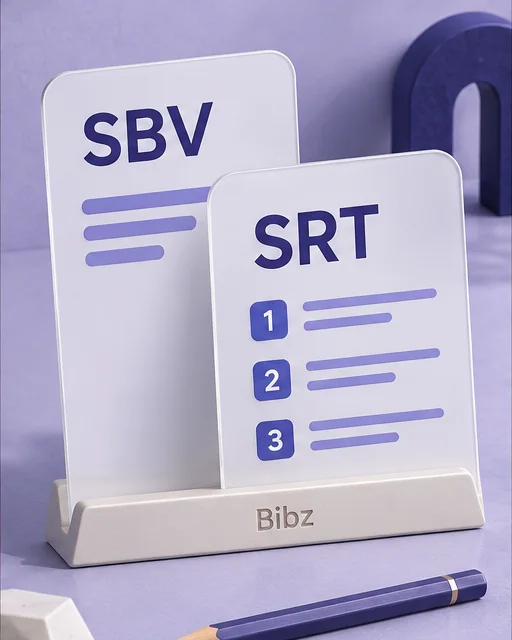
YouTube-Untertitel in einem anderen Projekt nutzen
Du hast einen SBV-Export deiner vorhandenen Untertitel und möchtest sie in einem Programm einsetzen, das SRT erwartet. Wandle die Datei um und behalte die ursprüngliche Sprachfassung bei. Prüfe besonders dann die Synchronität, wenn das neue Video einen anderen Vorspann, zusätzliche Szenen oder einen gekürzten Anfang hat.
Untertitel in ein Schnittprogramm importieren
Ein SRT-Import kann die erneute Eingabe aller Untertitel ersparen. Kontrolliere nach dem Import eine Stelle am Anfang und eine gegen Ende des Videos. Damit fallen Unterschiede zwischen Schnittfassungen auf, die ein reiner Formatwechsel nicht erkennen kann. Auch die gewünschte Darstellung stellst du im Zielprogramm ein.
Eine Sprachfassung zur Prüfung übergeben
Gib einer Kollegin oder einem Dienstleister die bereits vorhandenen Untertitel im benötigten Format weiter. Verständliche Dateinamen mit Sprache und Videoversion erleichtern die Zuordnung. Der Konverter übersetzt nichts; für die sprachliche Freigabe und die Prüfung schwieriger Fachbegriffe bleibt eine inhaltliche Durchsicht erforderlich.
So wandelst du eine SBV-Datei in SRT um
Beginne mit einer Untertiteldatei oder vollständigem SBV-Text. Ein Videolink und ein Transkript ohne Zeitangaben liefern nicht die notwendigen Untertitelblöcke. Vergleichen Sie vor dem Import die erste und letzte Einblendung mit derselben Videofassung. Bei einem anderen Schnitt können die Untertitel trotz unveränderter Zeitwerte versetzt sein.
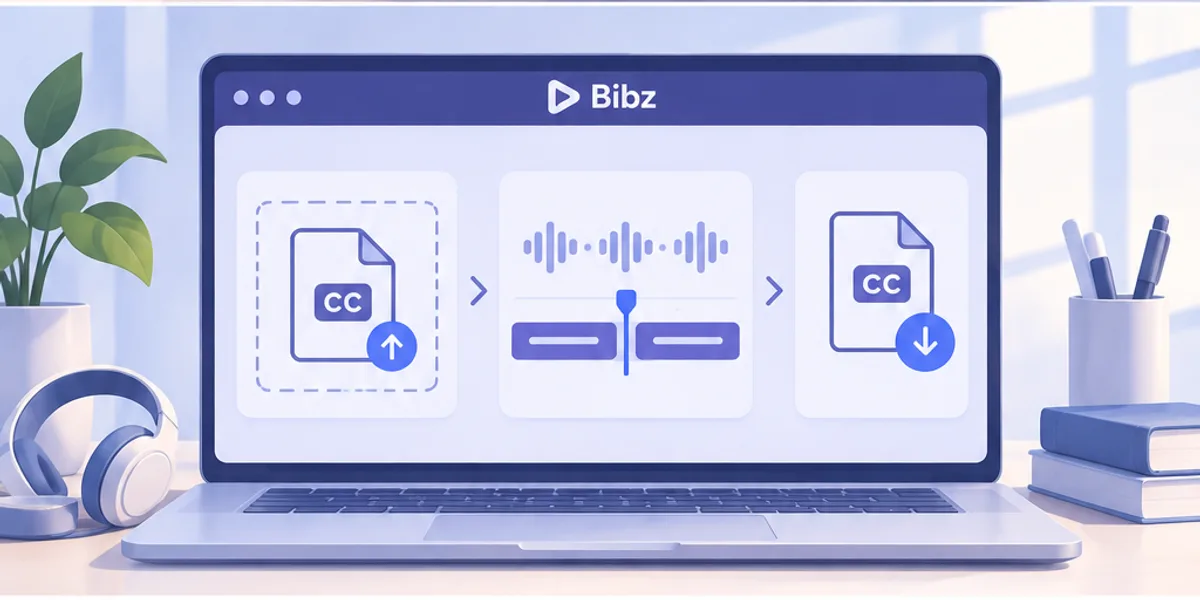
Die richtige Quelldatei finden
Wähle die SBV zur gewünschten Sprache und Videofassung. Wenn du Untertitel in YouTube Studio verwaltest, nutze dort die Downloadfunktion für die verfügbaren Untertitel. Öffne die Datei bei Unsicherheit in einem Texteditor: Auf eine Zeitzeile sollten Text und anschließend eine Leerzeile vor dem nächsten Block folgen.
SBV öffnen, ablegen oder einfügen
Wähle eine lokale UTF-8-Datei, ziehe sie in den Dateibereich oder füge den vollständigen SBV-Inhalt ein. Die Grenze beträgt 2 MiB und gilt auch für eingefügten Text. Prüfe die ausgewählte Quelle und starte die Umwandlung. Der Inhalt wird im Browser verarbeitet und dafür nicht auf einen Konvertierungsserver hochgeladen.
Anfang, Sonderzeichen und Ende kontrollieren
Vergleiche die ersten Zeitangaben und einen Untertitel mit mehreren Zeilen. Prüfe Umlaute oder andere Schriften und sieh dir auch die letzten Blöcke an. Falls ein neuer Versuch fehlschlägt und ein früheres erfolgreiches Ergebnis verfügbar bleibt, beachte dessen Quellen- und Statusangaben, bevor du es herunterlädst.
SRT speichern und am Video prüfen
Lade die SRT herunter oder kopiere den gesamten Inhalt in einen Texteditor und speichere ihn als UTF-8 mit der Endung .srt. Öffne die Datei im gewünschten Programm und spiele einen Abschnitt des passenden Videos ab. Behalte die ursprüngliche SBV, bis der Import und die Anzeige der Untertitel geprüft sind.
Hilfe bei Problemen
Häufige Probleme bei der SBV-Umwandlung lösen
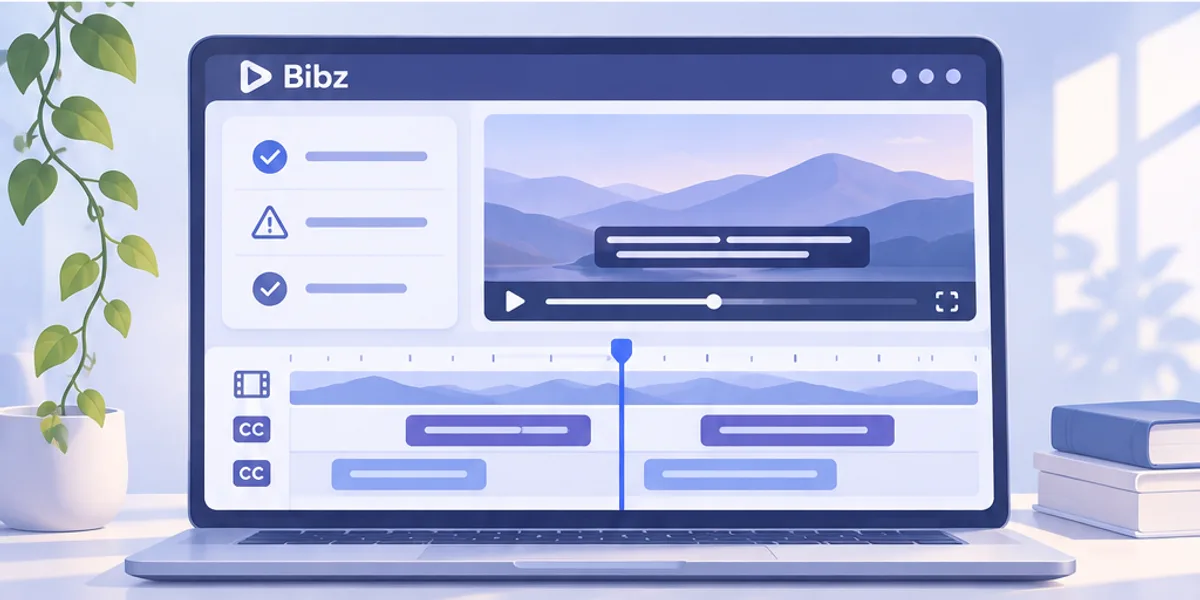
Eine Zeitangabe wird abgelehnt
Suche die gemeldete Zeile im Original. Prüfe Anfang, Ende, Trennzeichen und die Reihenfolge beider Zeitwerte. Das Ende muss nach dem Anfang liegen. Falls die Datei bereits SRT-Pfeile oder nur normalen Fließtext enthält, ist sie kein gültiger SBV-Eingang. Eine andere Dateiendung allein stellt den benötigten Aufbau nicht her.
Ein Untertitel ist leer oder unerwartet geteilt
Eine Zeitzeile ohne nachfolgenden Text ist unvollständig. Ergänze den fehlenden Untertitel oder entferne den leeren Block im Original. Bei einem unerwarteten Umbruch kontrolliere die Leerzeilen: Ein einfacher Zeilenwechsel innerhalb des Textes bleibt erhalten, eine komplett leere Zeile trennt dagegen die Blöcke.
Umlaute oder die zeitliche Zuordnung stimmen nicht
Speichere bei einem Kodierungsfehler eine neue UTF-8-Kopie mit einem geeigneten Texteditor. Für einen Versatz prüfe, ob SBV und Video wirklich dieselbe Schnittfassung verwenden. Die Umwandlung verändert die Zeitwerte nicht. Verschobene, überlappende oder zu lange Untertitel musst du anschließend in einem Untertiteleditor korrigieren.
Fragen zum Umwandeln von SBV in SRT
Kann ich die Datei einfach von .sbv in .srt umbenennen?
Nein. Die beiden Formate unterscheiden sich im Inhalt, nicht nur in der Endung. SRT benötigt nummerierte Blöcke und seine eigene Schreibweise für Zeitangaben. Durch bloßes Umbenennen bleiben die SBV-Zeilen unverändert und können beim Import scheitern. Speichere stattdessen die tatsächlich umgewandelte Ausgabe.
Bleiben Anfang und Ende jedes Untertitels gleich?
Ja. Die Zeitwerte bleiben erhalten und werden lediglich anders geschrieben. Der Konverter fügt keinen Versatz hinzu und passt die Untertitel nicht an ein neu geschnittenes Video an. Wenn die Originalzeiten bereits falsch sind, brauchst du für die Korrektur einen Untertiteleditor und die passende Aufnahme.
Muss ich mein YouTube-Video ebenfalls hochladen?
Nein. Für die Umwandlung genügt die vorhandene SBV-Datei mit Text und Zeitangaben. Das Video wird weder benötigt noch von einer URL heruntergeladen. Wenn dir die Untertiteldatei noch fehlt, besorge den Export zuerst über deinen bisherigen berechtigten Untertitelworkflow.
Werden Umlaute und fremdsprachige Untertitel unterstützt?
Ja, bei gültigem UTF-8-Eingang bleiben die vorhandenen Zeichen erhalten. Dazu gehören deutsche Umlaute, Akzente und andere Schriftsysteme. Kontrolliere bei älteren Quelldateien die Kodierung. Der Formatwechsel übersetzt nichts und legt keine Schriftart oder andere Darstellungseinstellungen für den späteren Videoplayer fest.
Kann ich den SBV-Text direkt einfügen?
Ja. Füge die vollständigen Blöcke einschließlich Zeitzeilen und trennender Leerzeilen ein. Dieselben Strukturprüfungen und die Grenze von 2 MiB gelten auch hier. Ein reiner Gesprächsmitschrieb ohne Zeitangaben reicht nicht aus, weil der Konverter nicht selbst bestimmt, wann die Untertitel eingeblendet werden sollen.
Werden doppelte oder überlappende Untertitel repariert?
Nein. Geprüft werden gültige Zeitangaben innerhalb eines Blocks und ein Ende nach dem Anfang. Reihenfolge, Wiederholungen und Überlappungen zwischen verschiedenen Untertiteln werden nicht redaktionell überarbeitet. Prüfe diese Stellen in einem Untertiteleditor, wenn dein Zielprogramm Probleme meldet oder die Wiedergabe unübersichtlich wirkt.
Enthält der Download auch Untertitel außerhalb der Vorschau?
Ja. Download und Kopierfunktion beziehen sich auf die vollständige erfolgreiche Ausgabe. Eine verkürzte erste Ansicht begrenzt die gespeicherte Datei nicht. Kontrolliere bei Bedarf den vollständigen Text oder die Endansicht. Falls dein Browser den Zugriff auf die Zwischenablage verhindert, verwende den SRT-Download.
Kann ich die Untertitel hier bearbeiten und später wieder öffnen?
Die Vorschau dient zur Kontrolle und ist schreibgeschützt. Bearbeite Text oder Zeiten in deiner Quelldatei oder einem Untertiteleditor und wandle erneut um. Lade das Ergebnis vor dem Schließen der Seite herunter; eine geräteübergreifende oder dauerhaft gespeicherte Bearbeitungshistorie wird nicht angelegt.
Erstelle eine SRT-Kopie deiner vorhandenen Untertitel
Öffne eine SBV oder füge ihren Inhalt ein, prüfe das Ergebnis und speichere die vollständige SRT.